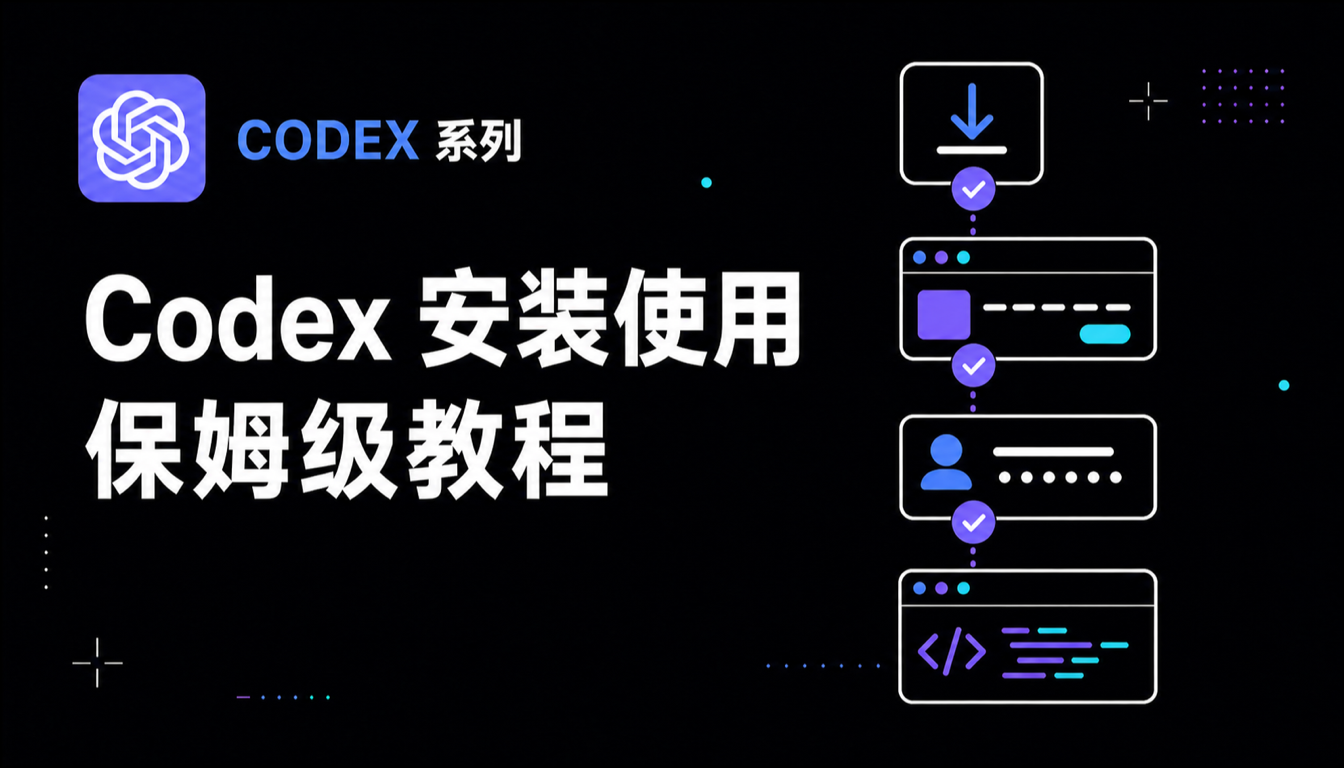
Codex 安装使用保姆级教程:下载、登录和基础操作
这篇教程介绍 Codex 的下载、安装和基础操作。不需要会写代码,也不用购买 API Key。
2026 年 7 月,原来的独立 Codex App 已并入 ChatGPT Desktop。本文使用的是 ChatGPT Desktop 里的 Codex。
还没弄清各种版本的区别?先看:Codex 新手入门:版本与登录方式怎么选。
第一步:下载官方客户端
打开 Codex 官网 或 ChatGPT 下载页面,选择 macOS 或 Windows 版本。
下载时看清网址,应属于 openai.com 或 chatgpt.com。不要使用网盘或不明下载站的安装包。
第二步:安装 ChatGPT Desktop
macOS
- 打开下载的安装文件。
- 按提示将 ChatGPT 放入“应用程序”。
- 从“应用程序”中打开 ChatGPT。
Windows
- 双击下载的安装程序。
- 按页面提示完成安装。
- 从开始菜单打开 ChatGPT。
如果系统弹出安全提示,先确认安装包来自 OpenAI。遇到文件夹或电脑操作权限时,当前任务用到什么,再允许什么。
第三步:登录账号
打开软件后,点击登录。浏览器会自动打开,使用你的 ChatGPT 账号完成授权,然后回到桌面客户端。
平时如果使用 Google、Microsoft 或 Apple 登录 ChatGPT,这里也要选择同一种方式,否则可能登录到另一个账号。
登录页也有 API Key 入口。这种方式按用量收费,新手直接使用 ChatGPT 账号即可。
不要把 API Key 放进截图、文章或公开代码。别人拿到后可能会消耗你的账户余额。
第四步:进入 Codex
登录后,在 ChatGPT Desktop 中选择 Codex。如果当前是普通聊天页面,可以从模式选择处切换。
界面可能会更新,先认识四个地方:
- 对话区:输入你想让 Codex 做的事。
- 文件区:查看当前打开的文件夹和文件。
- 终端:显示正在运行的命令和结果。
- 修改记录:查看 Codex 改了哪些内容。
遇到权限提示时,先看它要访问哪个文件夹。看不懂就先拒绝,再让 Codex 用中文解释。
第五步:了解基础操作
进入 Codex 后,先了解上下文、额度、模型、本地文件和命令行。
管理上下文
上下文是 Codex 当前记住的聊天和项目信息。输入 /status 可以查看用量,快满时输入:
/compact
Codex 会压缩前面的对话并保留重点。新需求与当前任务无关时,直接新建对话。
查看剩余额度
在个人账户或设置中打开“剩余额度”,也可以输入:
/status
这里会显示当前模型、上下文和剩余额度。
选择模型和速度
新手使用客户端推荐的模型即可。普通任务选择“中”等思考强度,复杂任务再调高。
- 标准:速度正常,额度消耗较少,适合日常使用;
- 快速:生成速度更快,但会消耗更多额度。
本地文件和权限
Codex 默认读写所选文件夹,访问其他位置时会申请权限。新手使用默认权限或“自动审查”即可,不建议开启完全访问权限。
同一个项目可以开启多个对话,但不要同时修改同一个文件。
使用命令行和编辑器
不用背命令,直接告诉 Codex 要做什么。例如:
请检查电脑是否安装了 Cursor。
如果没有,先告诉我安装方法,不要直接安装。
Codex 会在终端中检查。涉及安装、删除或系统设置时,确认后再执行。需要手动编辑文件,可以从右上角用 Cursor 等编辑器打开。
第六步:初始化一个项目
点击“新建项目”或按 Cmd + O(macOS)、Ctrl + O(Windows)选择本地文件夹。确认路径和权限后,就可以在对话框中安排任务。
发布本文前,建议重新核对 Codex 官网 和客户端实际界面。
如果你经常需要访问 Codex、ChatGPT、GitHub 和海外开发文档,可以考虑使用 Nexus VPN。使用前请确认符合所在地法律和相关平台条款。
Nexus VPN 提供工作时段流量优惠:每日 9:00-18:00 产生的流量按 40% 计算,用 1GB 只扣 0.4GB。详情见优惠页。
访问 Nexus VPN:https://nexusvpn.ltd